
iFlowGo 是一款專為 iOS 用戶設計的 GPS 改定位工具,可直接搭配 Pokémon GO 🎮、Monster Hunter Now、Snapchat 等原版 App 使用,讓你無需越獄即可輕鬆變更 GPS 位置。
本教學將一步步帶你完成 iFlowGo 的首次安裝、藍牙連線設定 🔗,以及兩大核心模式(搖桿模式與瞬移模式)的操作說明,幫助你快速上手、避免常見連線錯誤。
⚠️ 重要提醒
即使是短距離瞬移,我們仍建議搭配 NextDNS 使用,以確保最佳穩定性(測試可維持改定位 10 小時以上)。
- 若瞬移距離在 15 公里以內,按照本教學的步驟 1–8 操作即可。
- 若瞬移距離超過 15 公里,則必須完成步驟 9(設定 NextDNS),才能確保定位持續穩定。
1. 開始前的準備
請確認以下項目已備妥:
- ✅ iFlowGo 已安裝並正常運行
- 🔑 擁有 VIP 或試用帳號(沒有帳號將無法使用藍牙連線)
- 📱 一支 iPhone(iOS)及一台 💻 Windows 電腦
2. 關閉藍牙連線
連線前必須先關閉藍牙,否則可能導致連線失敗。
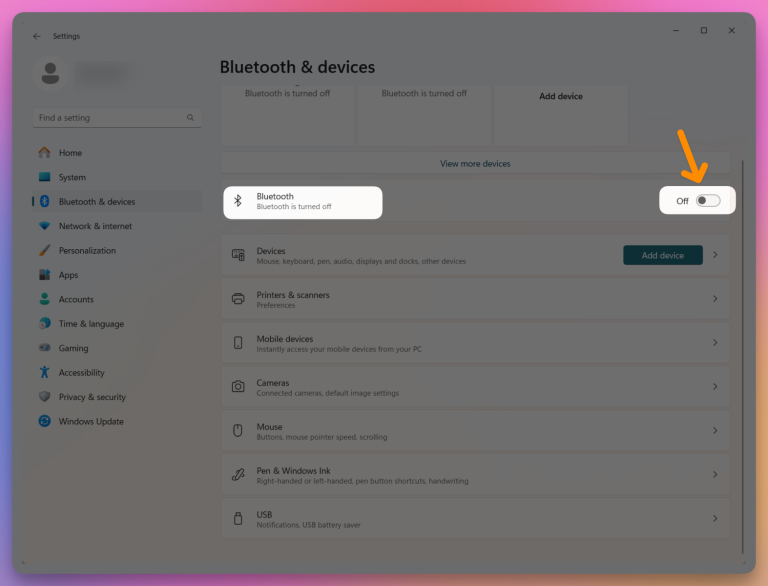
- 電腦 🖥️:關閉藍牙 → 確認沒有任何已連線的裝置
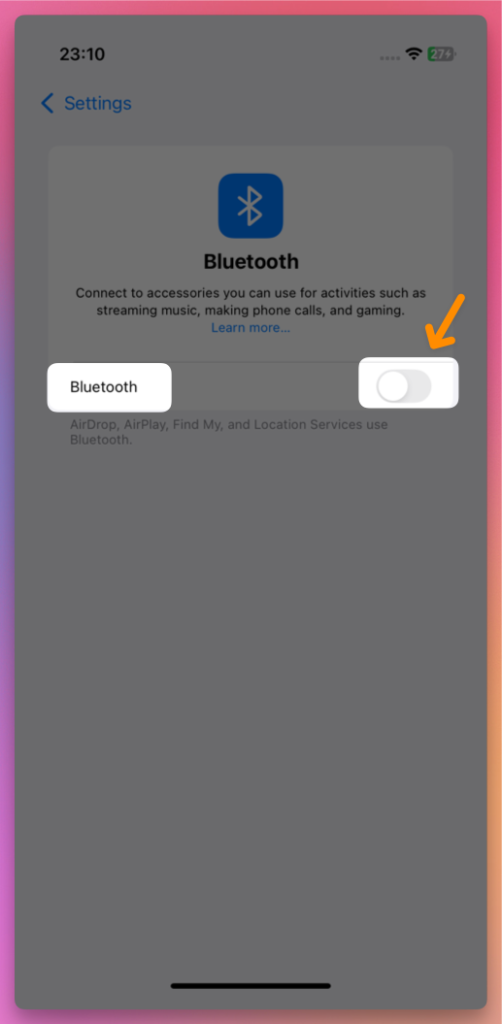
- iPhone 📱:關閉藍牙
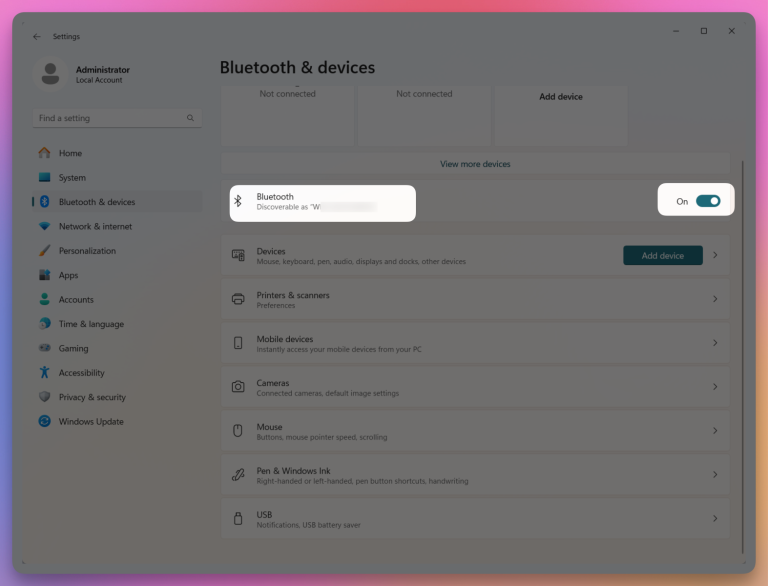
3. 開啟電腦的藍牙
保持電腦藍牙為開啟狀態,iPhone 藍牙維持關閉。
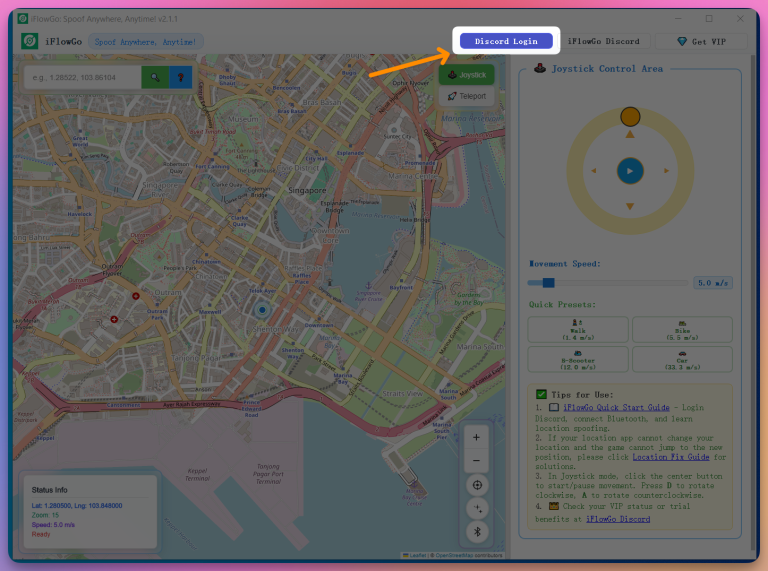
4. 啟動 iFlowGo 並以 Discord 登入
- 開啟 iFlowGo → 點擊「Discord 登入」
- 瀏覽器會跳轉至授權頁面 → 點擊「授權」✅
- 返回 iFlowGo,系統將自動完成登入
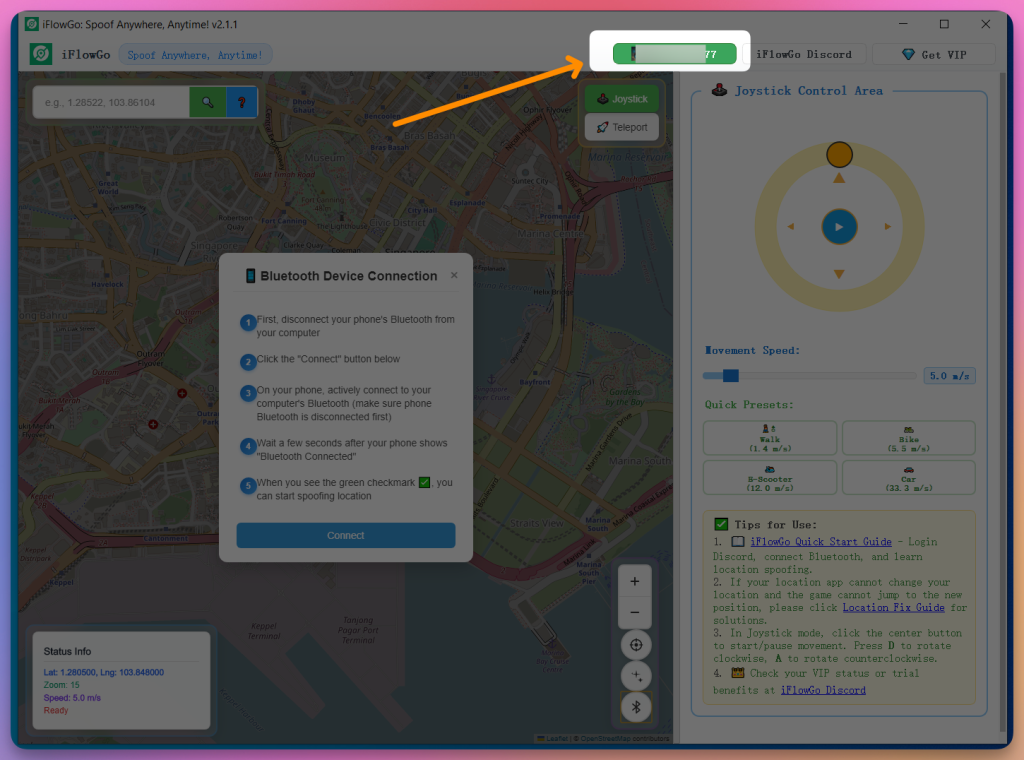
5. 藍牙連線步驟(重要)
連線前請務必先觀看教學影片,此步驟非常關鍵。
🎬 觀看教學影片
- 💻 電腦藍牙開啟,📱 iPhone 藍牙關閉
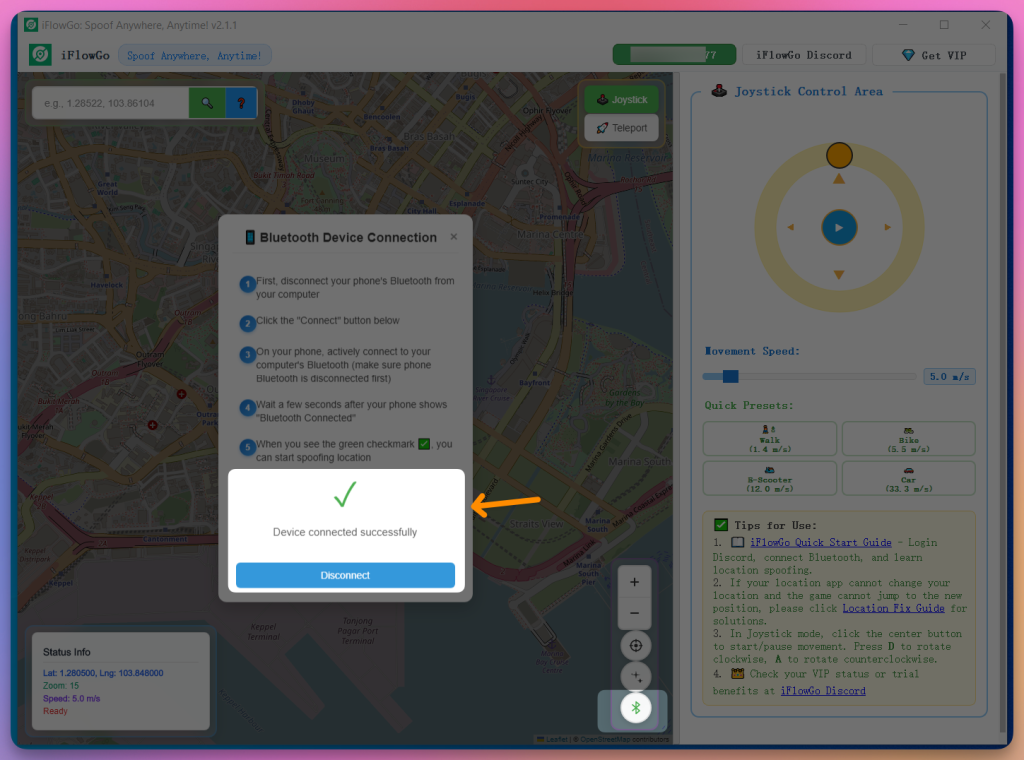
- 在 iFlowGo 中點擊藍牙圖示 → 點擊「連線」
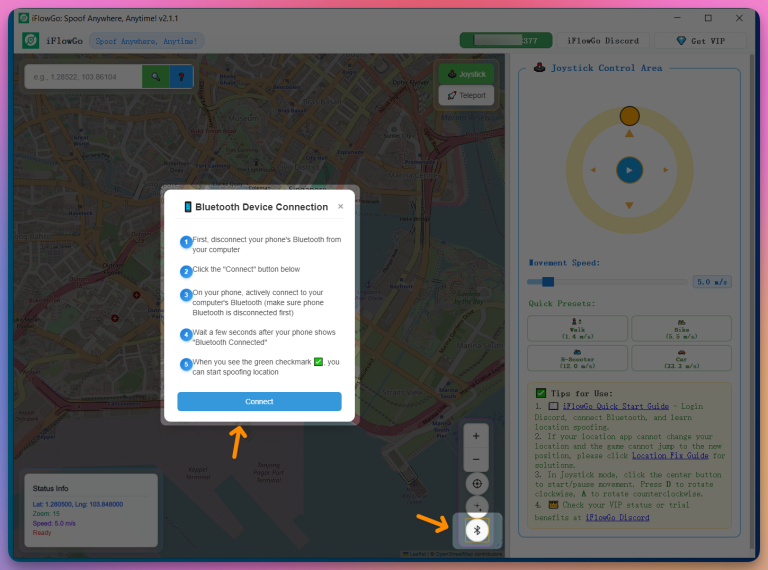
- 開啟 iPhone 的藍牙 → 在 iPhone 藍牙清單中手動点击蓝牙連線至你的電腦
- ⏳ 等待約 3–8 秒,連線即可完成
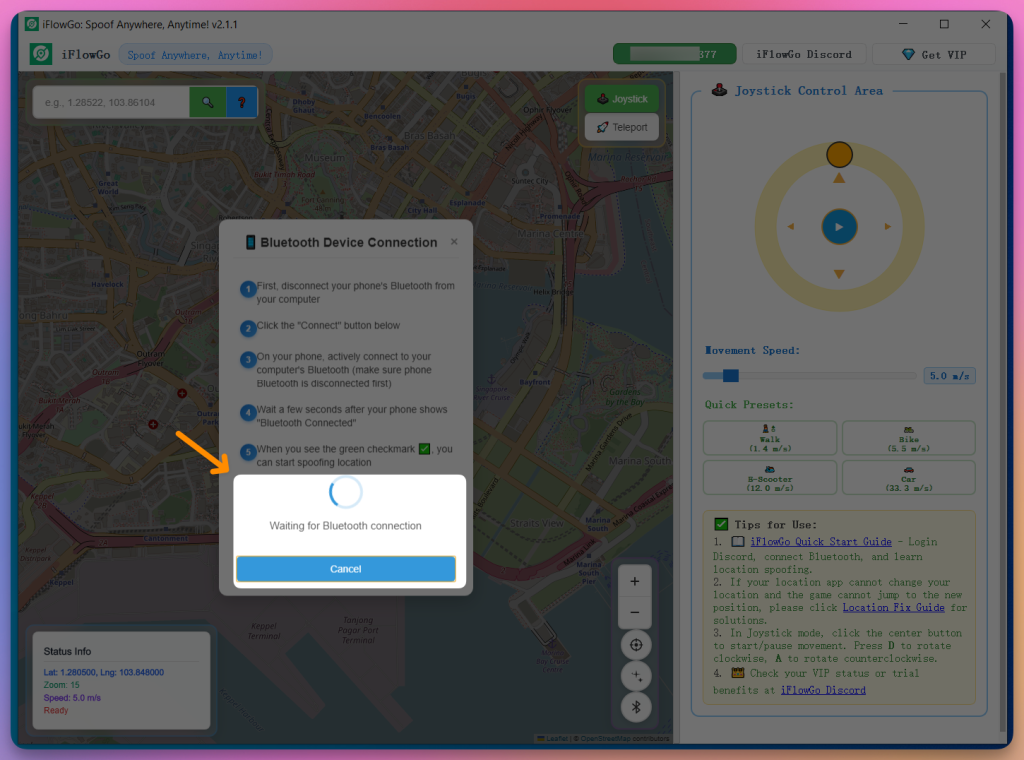
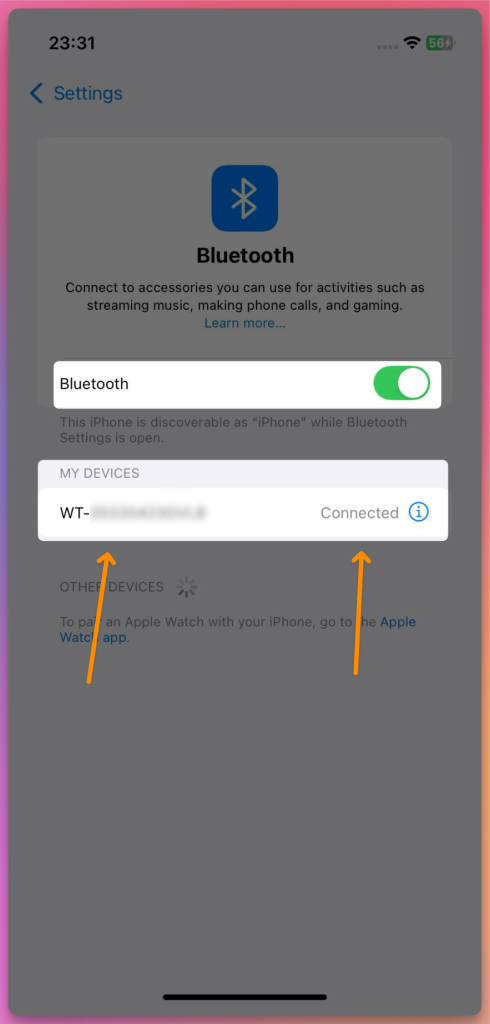
- 連線成功後:
- iPhone 顯示「已連線」🔗
- iFlowGo 顯示「裝置連線成功」🎯
6. 選擇定位模式
- 搖桿模式 🕹️:適合在 Pokémon GO 中緩慢移動,模擬真實步行 🚶,降低被偵測的風險。
- 瞬移模式 🚀:可瞬間跳轉至 15 公里範圍內的任意地點,非常適合在 Monster Hunter Now 中快速抵達怪物刷新點 🐲。
🎬 觀看操作示範影片
7. 地圖無法顯示目前位置的解決方法
若地圖未顯示你的所在位置,請依序操作:
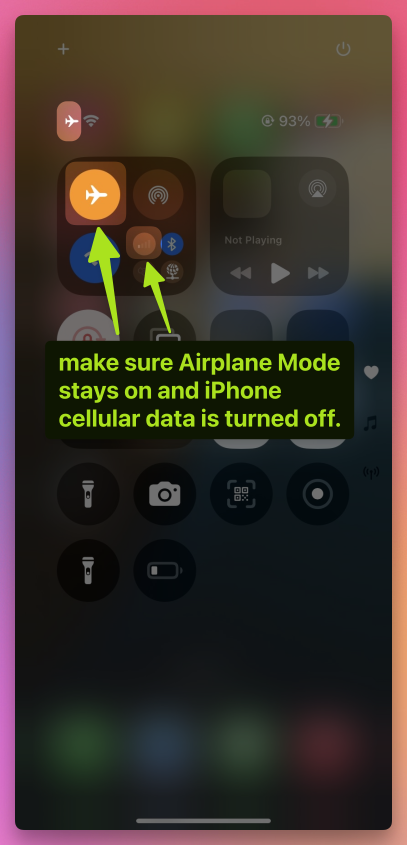
- 確認 iPhone 已開啟飛航模式,並關閉行動數據
- 保持藍牙連線 🔗
- 關閉 iPhone 的 Wi-Fi 📡 及定位服務 📍
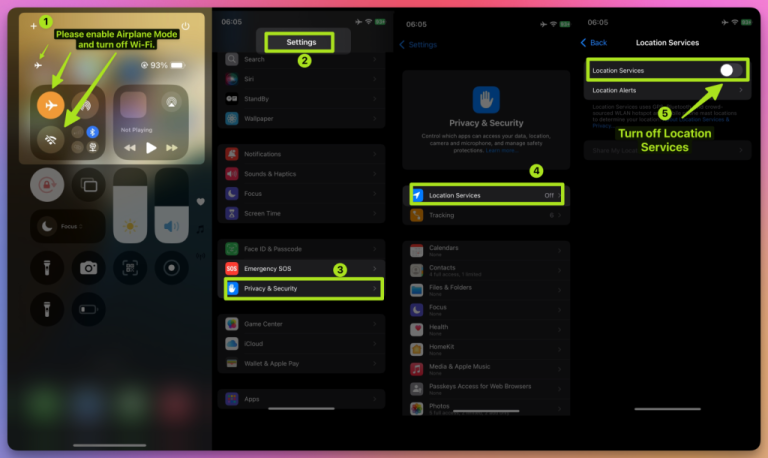
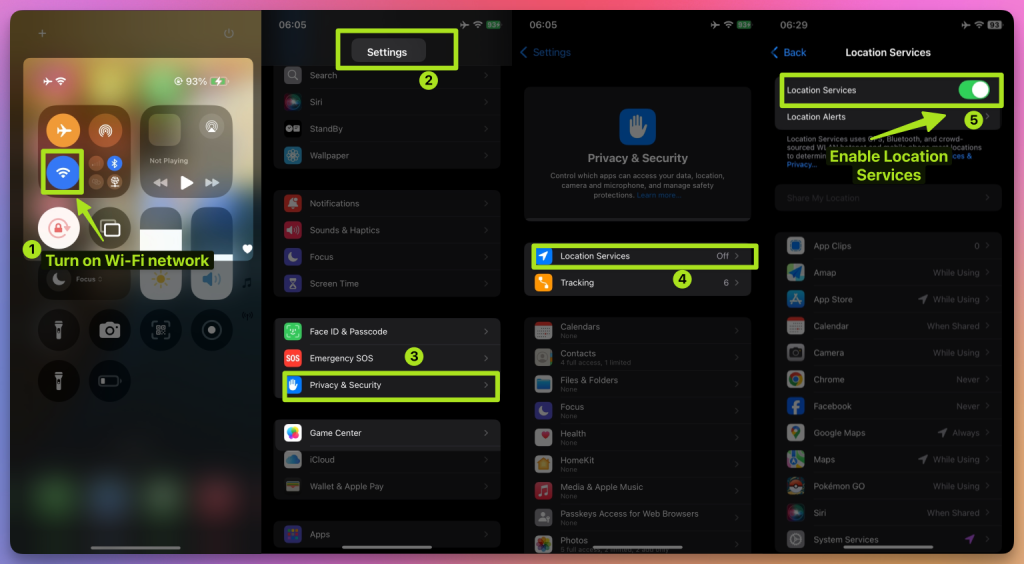
- 等待 10 秒 ⏳,再重新開啟
8. 在 Pokémon GO、Monster Hunter Now 和 Snapchat 中使用 iFlowGo 的技巧
Pokémon GO 🎮
- 使用搖桿模式在常用區域緩慢移動,安全捕捉寶可夢 🐾,避免觸發封號機制 🚫
- 使用瞬移模式快速加入道館戰鬥或捕捉稀有寶可夢
Monster Hunter Now 🐉
- 使用瞬移模式快速抵達怪物刷新地點
- 使用搖桿模式進行短距離戰鬥移動
Snapchat 📸
- 切換至不同城市打卡拍照 🏙️,解鎖專屬地點濾鏡 ✨
9. 瞬移超過 15 公里時的 NextDNS 設定
若你需要瞬移超過 15 公里,必須先完成 NextDNS 設定,否則改定位可能在短時間內變得不穩定或失效。
⚠️ 設定步驟:
- 👉 前往 NextDNS 設定教學
- 依照說明,分別為 iPhone 與 Windows 電腦完成 NextDNS 設定
- 完成後即可安心進行長距離瞬移,不必擔心定位失去同步
- 根據我們的測試,啟用 NextDNS 後,改定位可穩定維持 10 小時以上,即使長時間遊玩也不受影響
💡 小提醒:
- 瞬移距離在 15 公里以內時,步驟 1–8 已足夠
- 但即使是短距離改定位,我們仍建議啟用 NextDNS,以獲得更高的穩定性
10. 設定完成!開始你的虛擬冒險
你已成功完成 iFlowGo 的首次設定 ✅。現在你可以自由在 Pokémon GO、Monster Hunter Now、Snapchat 等 App 中切換位置——盡情探索屬於你的虛擬世界吧!🚀