按照以下步驟操作,你很快就能順利啟動 iFlowGo!
🔹 步驟 1:下載並準備安裝檔案
1. 下載完成後,將安裝檔移至桌面,方便後續找到。
2. 雙擊 ZIP 壓縮檔進行解壓縮,iFlowGo 的應用程式圖示將會出現。
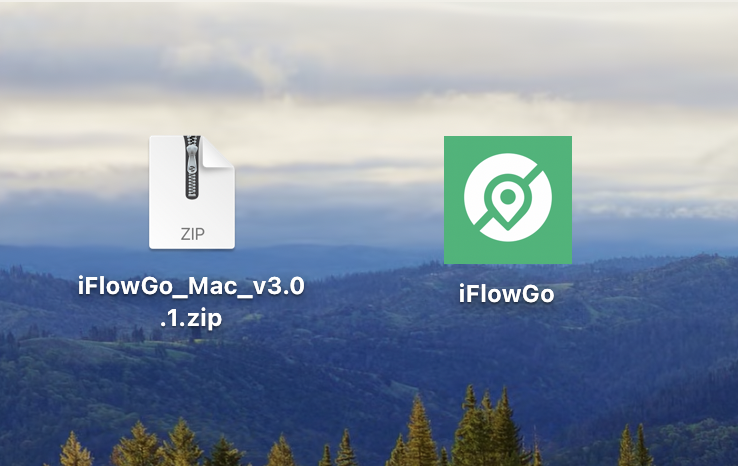
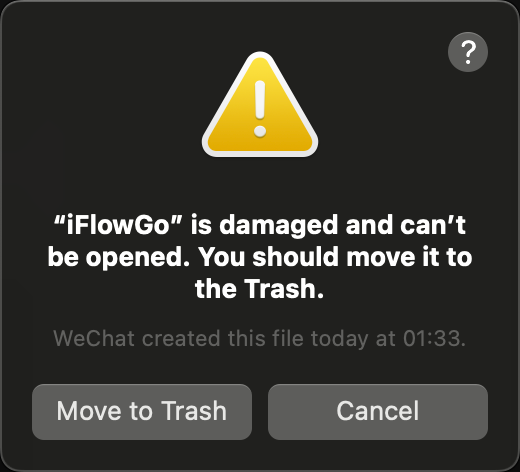
3. ⚠️ 先不要開啟 iFlowGo! 我們需要先修正系統權限,否則可能會出現「”iFlowGo” 已損壞,無法開啟」的錯誤訊息。
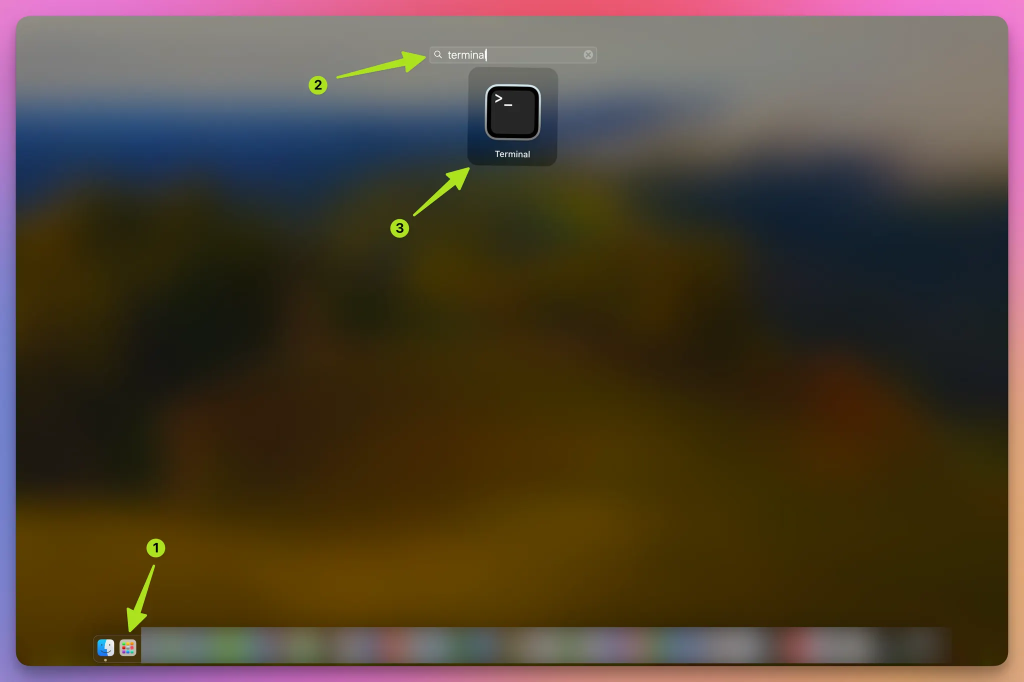
🔹 步驟 2:開啟終端機(Terminal)
- 在 Mac 上開啟 Launchpad(火箭圖示)
- 在搜尋欄中輸入「終端機」或「Terminal」
- 點擊開啟
📸 示意圖:
🔹 步驟 3:執行修復指令
1. 在終端機中輸入以下指令(可直接複製貼上):
xattr -cr
2. 將 iFlowGo.app 檔案直接拖曳至終端機視窗,檔案路徑會自動填入指令後方。
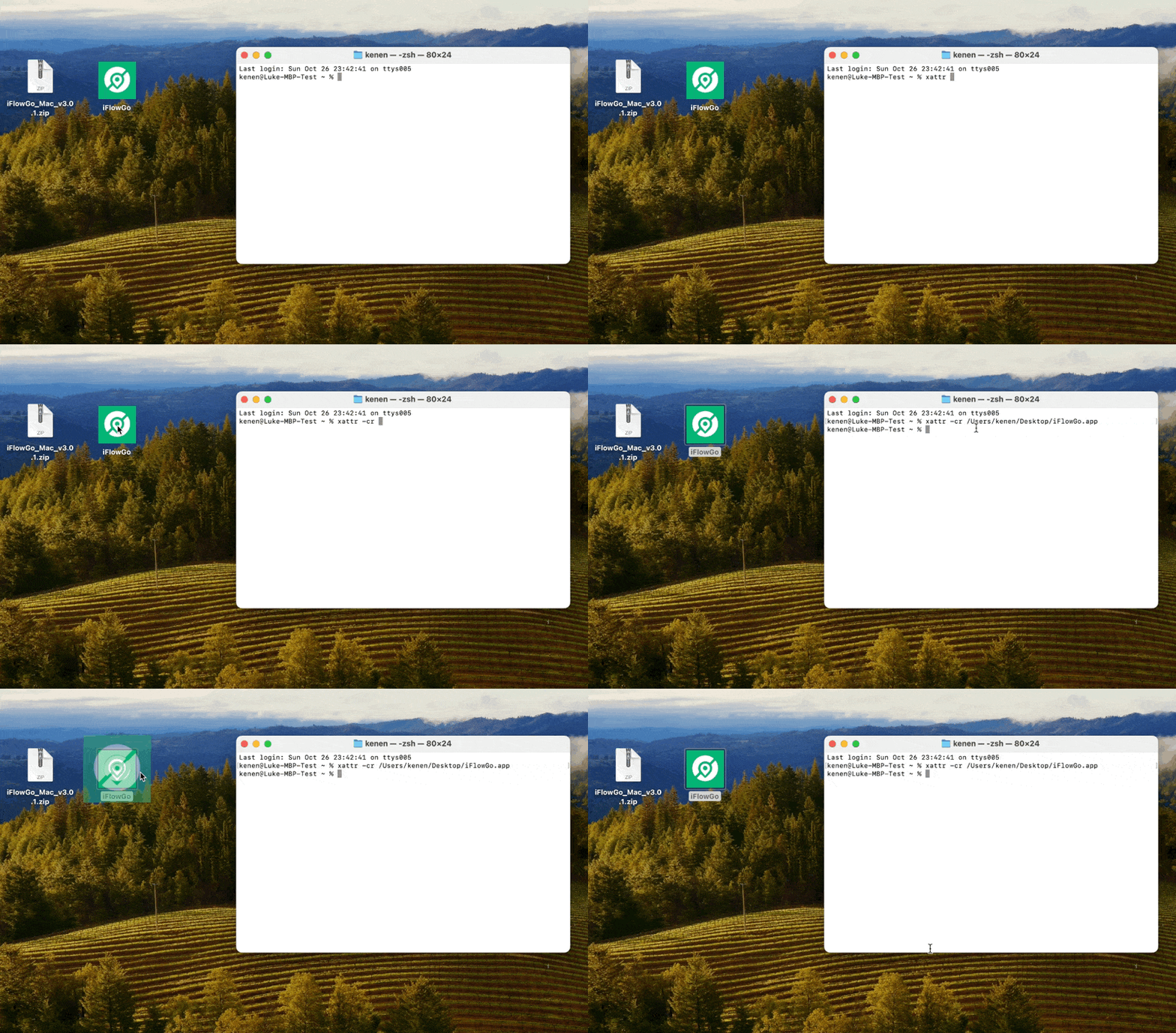
3. 按下 Enter(Return) 執行。
🎥 也可以觀看影片教學:
▶️ https://www.youtube.com/watch?v=yqF0xpfJVRA
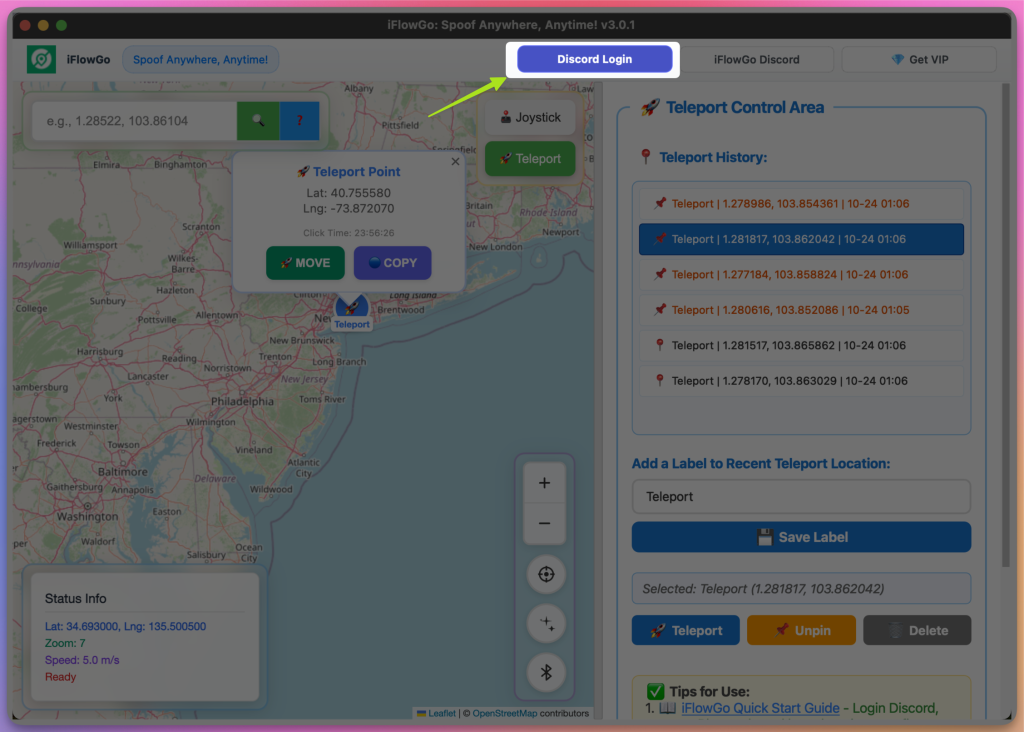
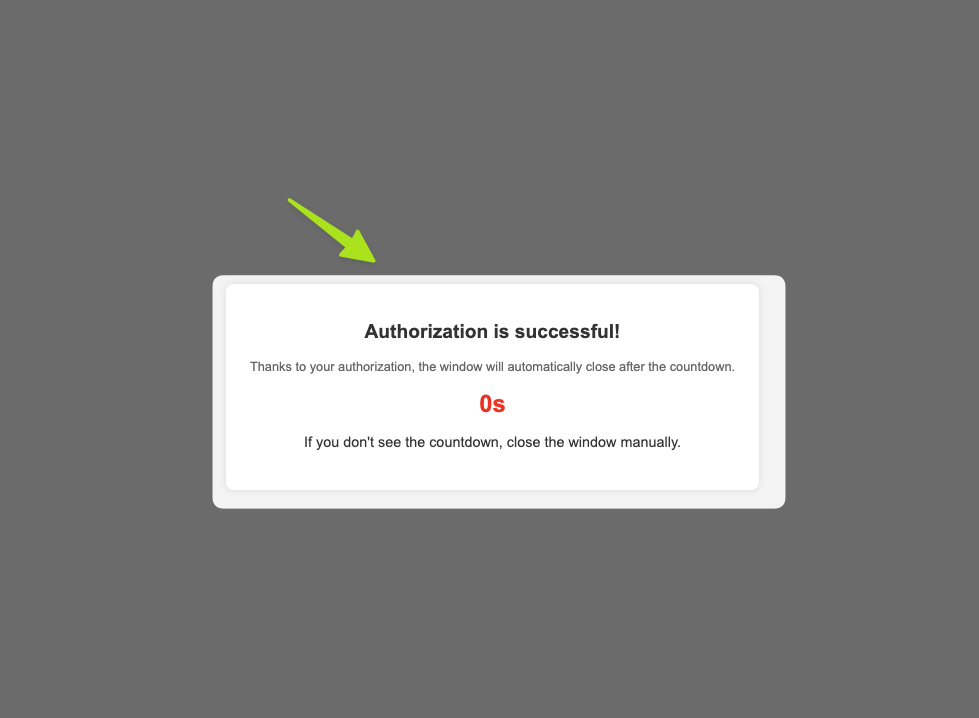
🔹 步驟 4:開啟 iFlowGo 並以 Discord 登入
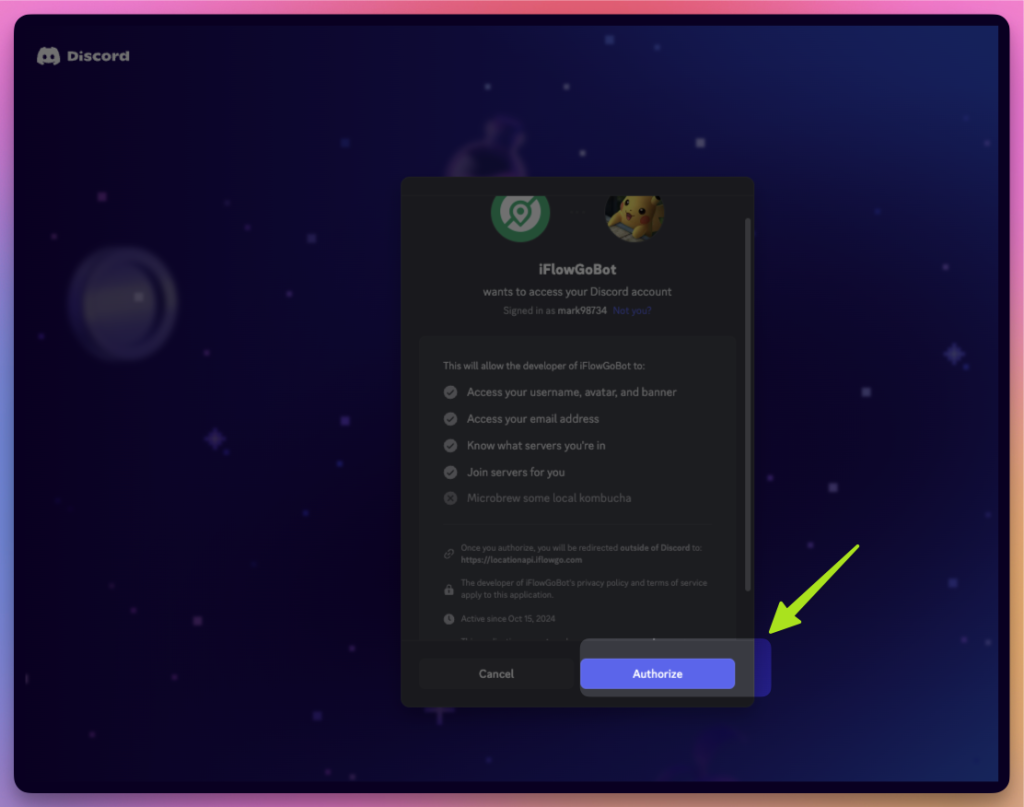
⚠️ 重要提醒:使用 Discord 登入時,請使用 Chrome 瀏覽器。若使用 Firefox 登入,可能會遇到 Discord 授權錯誤。使用 Chrome 可確保登入流程順暢、授權正常完成。
- 雙擊 iFlowGo.app 開啟應用程式
- 登入畫面出現後,點擊「以 Discord 登入」
- 登入你的 Discord 帳號以驗證 VIP 狀態
📸 示意圖:
🔹 步驟 5:確認登入狀態
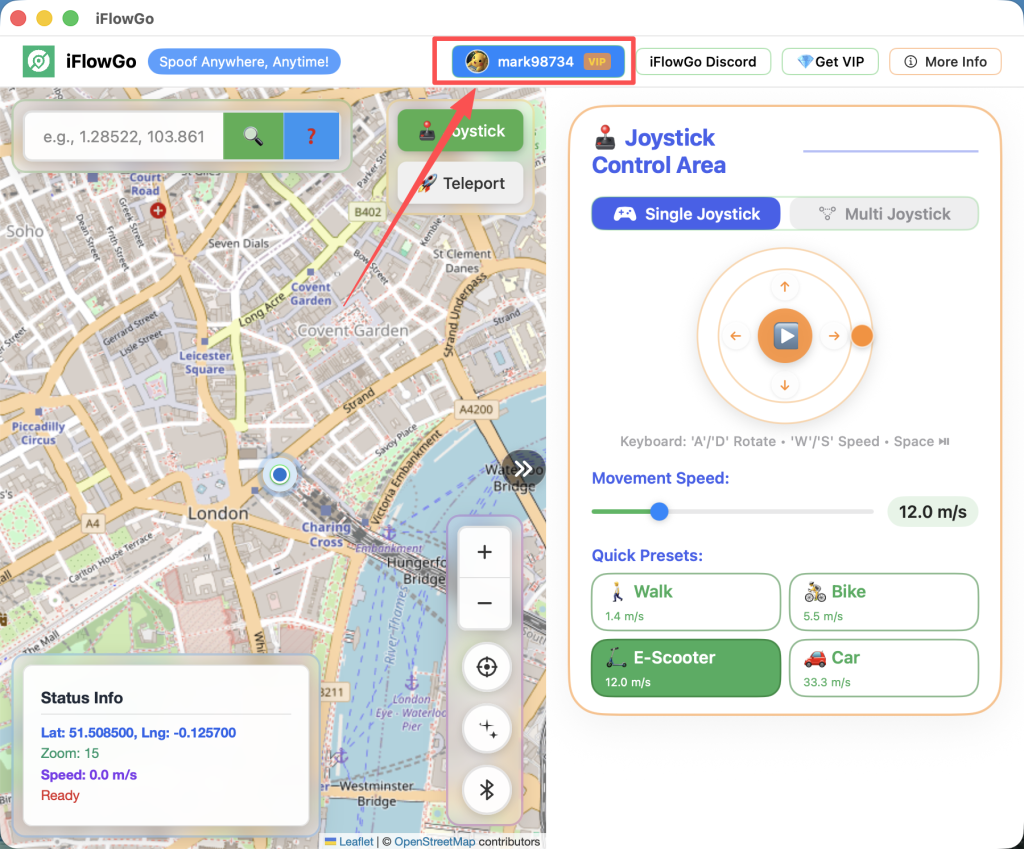
- 登入完成後,返回主畫面
- 畫面上應顯示你的 Discord 使用者名稱與大頭貼——出現即代表驗證成功!
📸 示意圖:
🔹 步驟 6:開始藍牙連線
🔵 重要藍牙配對提醒(Mac 與 iPhone)
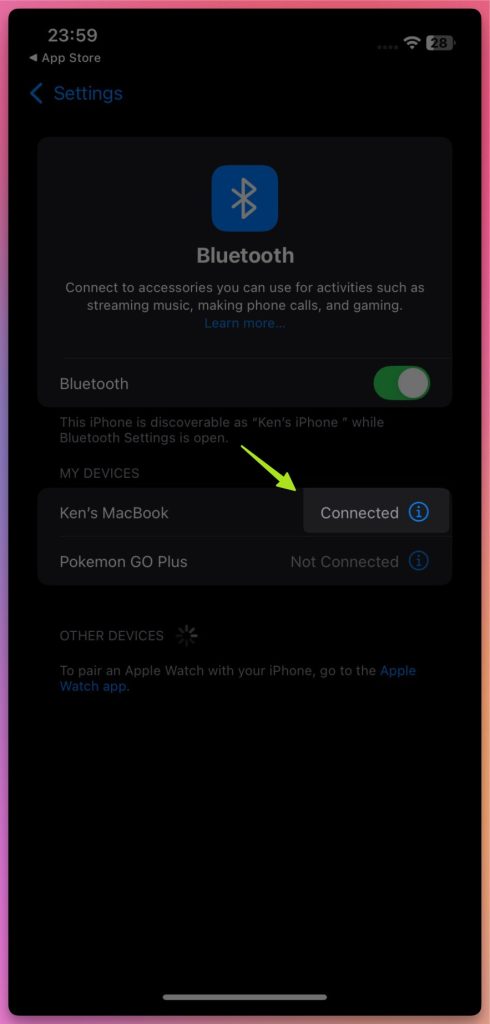
將 MacBook 與 iPhone 透過藍牙連線時,請確保兩台裝置已正確完成相互配對。藍牙配對必須在兩端都保持一致——若一端已配對,而另一端已將裝置從清單中移除,可能導致連線失敗或 iPhone 無法被偵測到。
✅ 建議操作(強烈建議執行)
為確保藍牙環境乾淨且連線穩定,建議依照以下步驟操作:
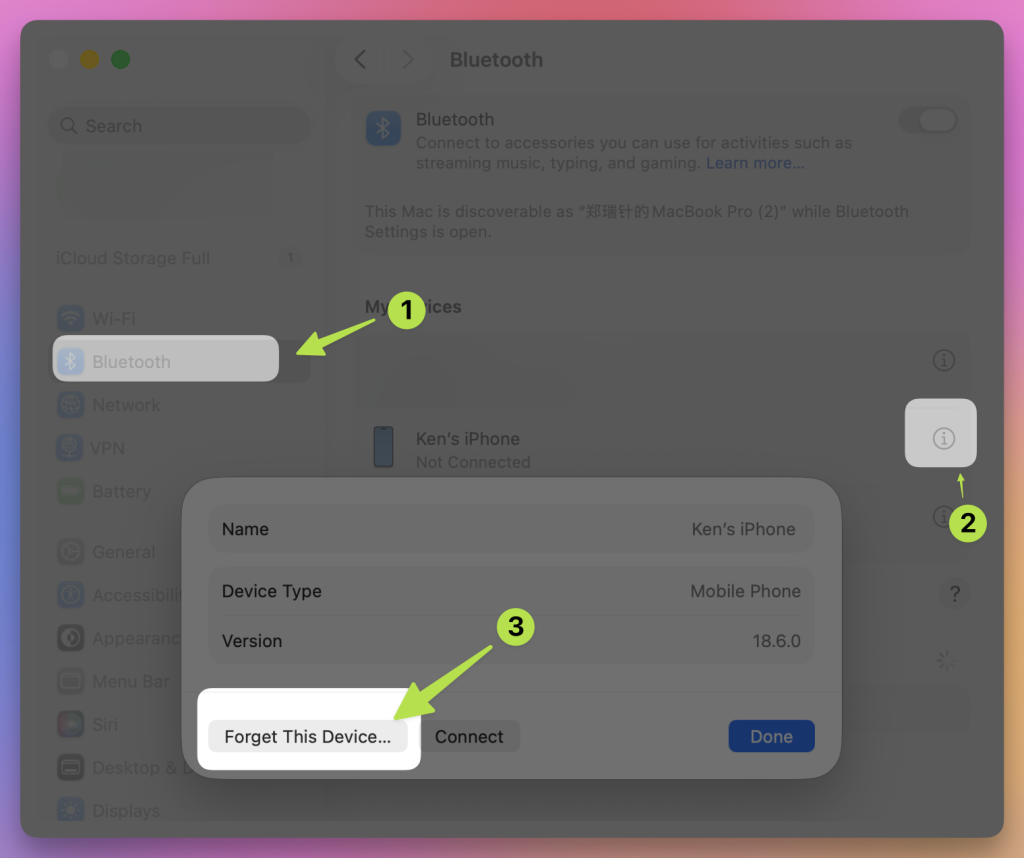
- 開啟 Mac 的藍牙設定
- 找到你的 iPhone 藍牙裝置
- 點擊 ⓘ(資訊)按鈕
- 選擇「忘記此裝置」
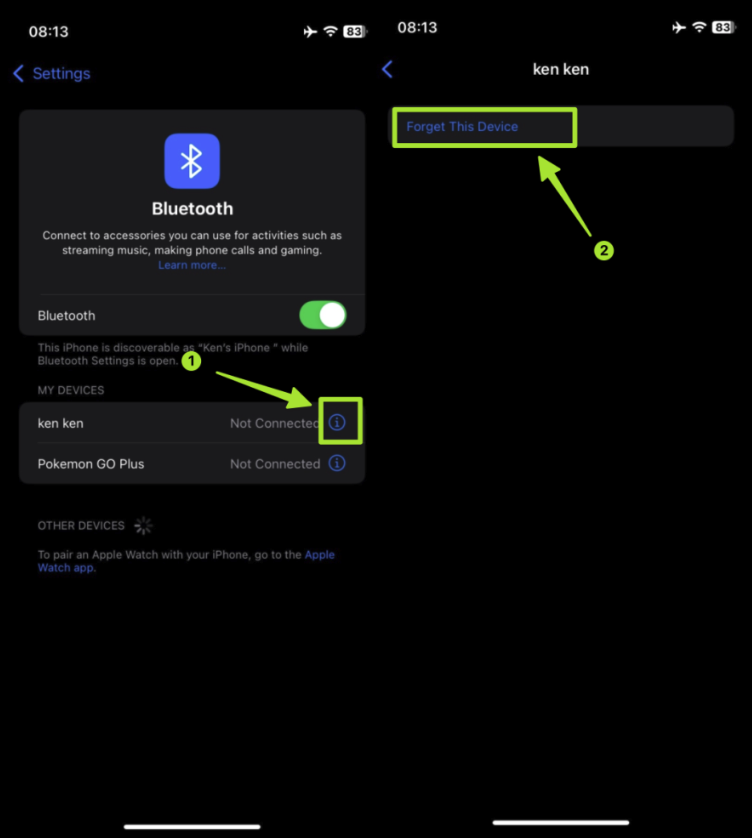
2. 開啟 iPhone 的藍牙設定
- 找到你的 Mac 藍牙裝置
- 點選「忘記此裝置」
3. 在 iFlowGo 中點擊「掃描裝置」按鈕
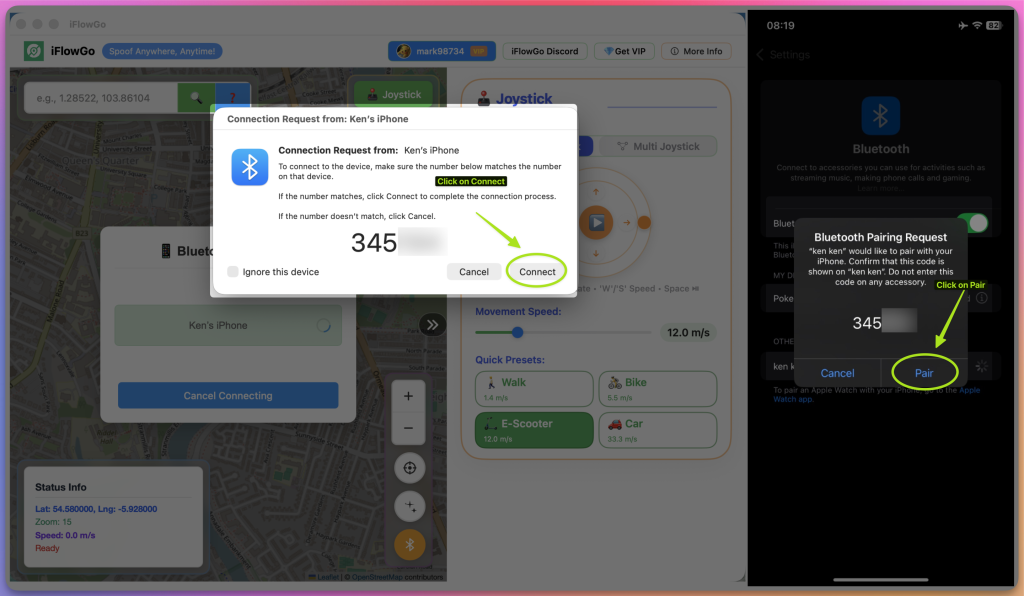
- 確認 iPhone 正停留在藍牙設定頁面——這一點非常重要。⚠️ 若 iPhone 未停留在藍牙設定畫面,Mac 將無法偵測到裝置。
- 在 Mac 的藍牙中與 iPhone 進行配對。
📸 示意圖:

🔹 步驟 7:正確啟用 iPhone 的藍牙
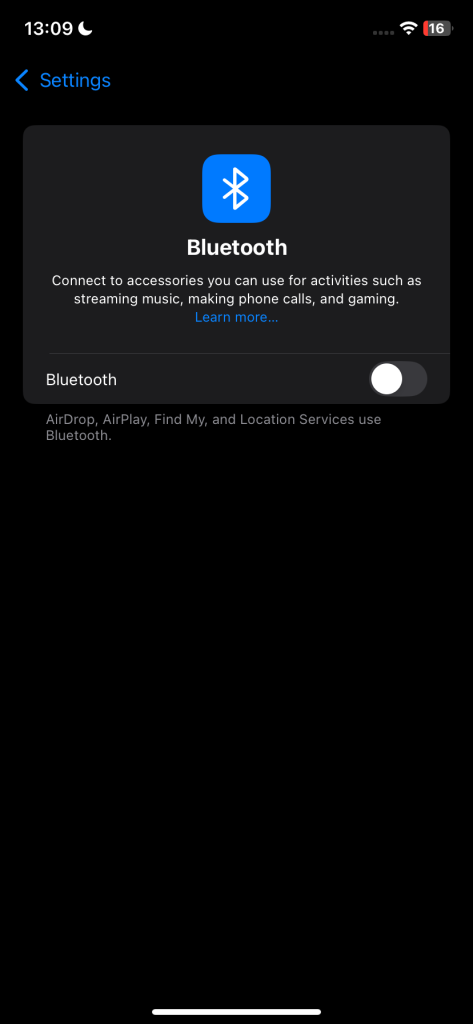
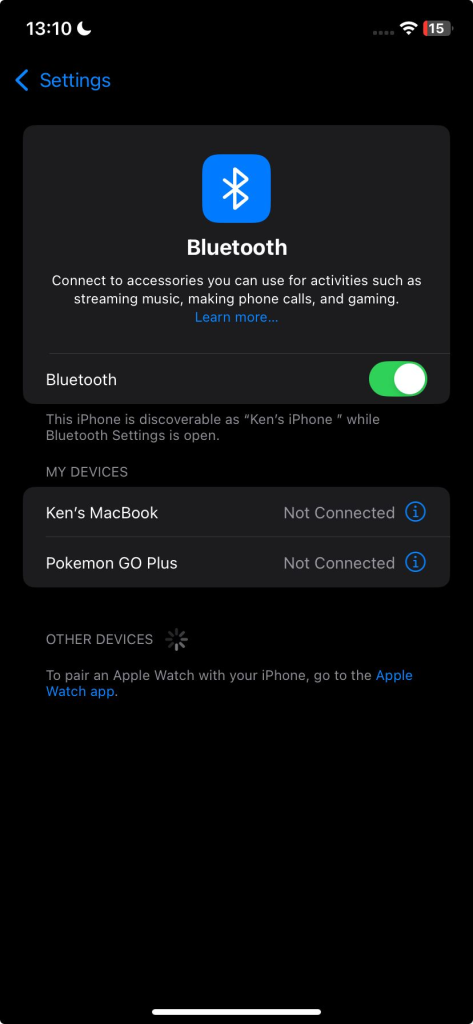
- 在 iPhone 上前往「設定 → 藍牙」
- 關閉藍牙,等待 1–5 秒後再重新開啟
- Mac 上的 iFlowGo 應用程式應能偵測到你的手機
📸 示意圖:
🔹 步驟 8:連線裝置
- iFlowGo 偵測到 iPhone 後,畫面上會顯示裝置名稱
- 點擊裝置旁的「連線」按鈕
- 若手機未顯示,請確認手機仍停留在藍牙設定頁面,嘗試重新關閉並開啟藍牙,然後再次掃描
📸 示意圖:

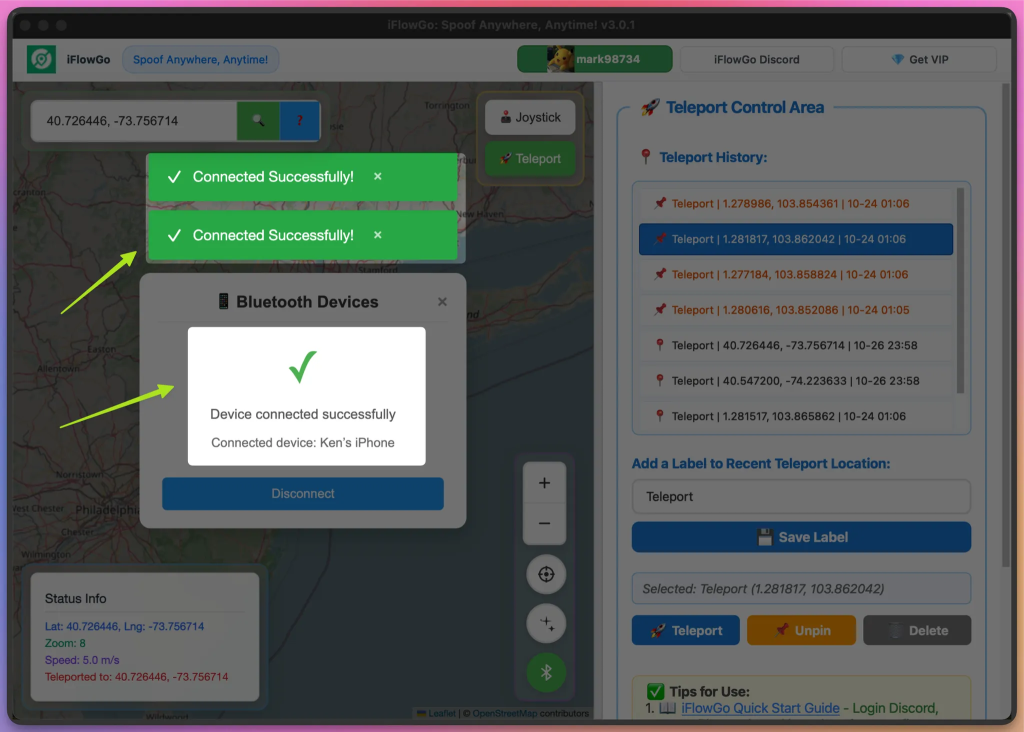
🔹 步驟 9:連線成功 🎉
出現「連線成功」訊息後,恭喜你!
Mac 與 iPhone 已透過藍牙成功連線,現在可以開始使用 iFlowGo 自由切換定位了。
📸 示意圖:
10. 地圖無法顯示目前位置的解決方法
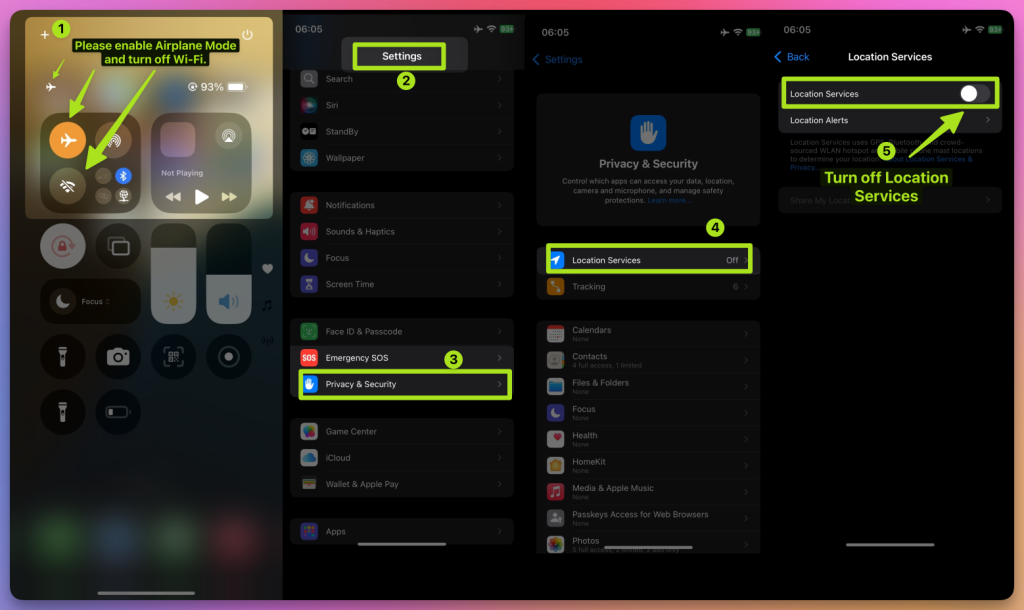
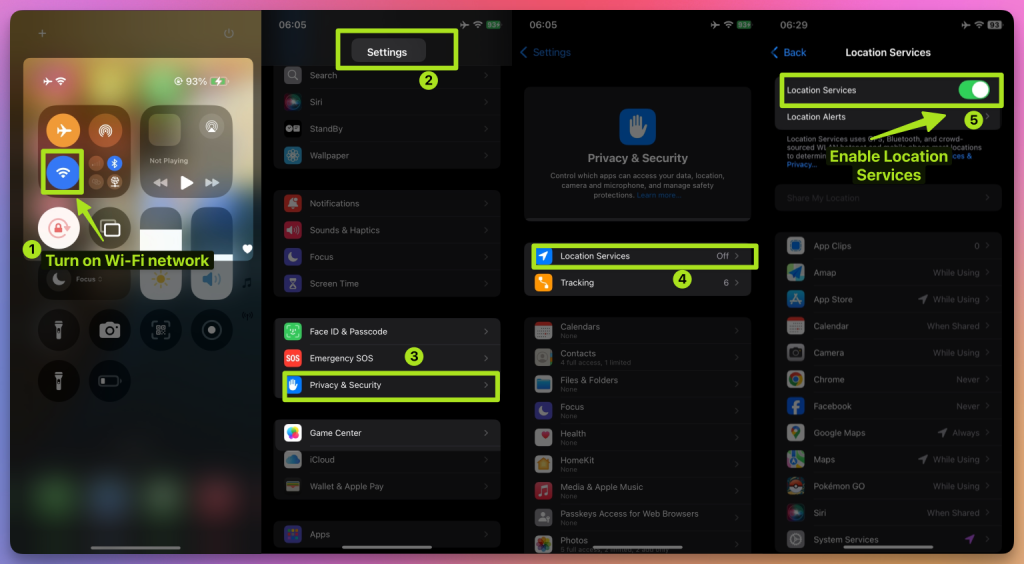
若地圖未顯示你的所在位置,請依序操作:
- 確認 iPhone 已開啟飛航模式,並關閉行動數據
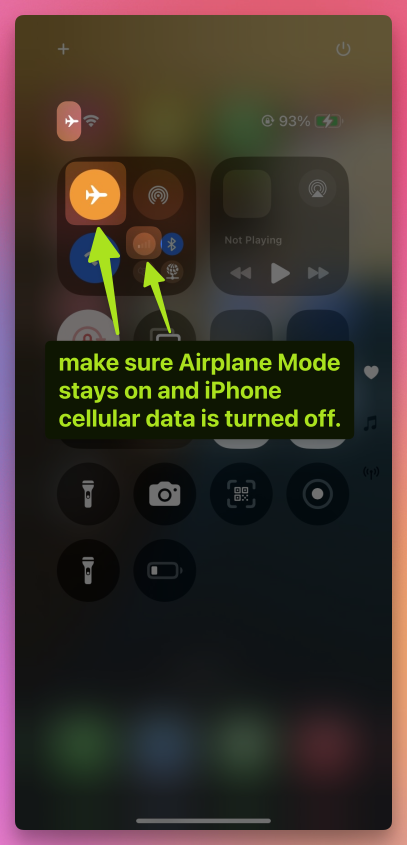
2. 保持藍牙連線 🔗
3. 關閉 iPhone 的 Wi-Fi 📡 及定位服務 📍
4. 等待 10 秒 ⏳,再重新開啟
11. 瞬移超過 15 公里時的 NextDNS 設定
若你需要瞬移超過 15 公里,必須先完成 NextDNS 設定,否則改定位可能在短時間內變得不穩定或失效。
⚠️ 設定步驟:
- 👉 前往 NextDNS 設定教學
- 依照說明,分別為 iPhone 與 Mac 完成 NextDNS 設定
- 完成後即可安心進行長距離瞬移,不必擔心定位失去同步
- 根據我們的測試,啟用 NextDNS 後,改定位可穩定維持 10 小時以上,即使長時間遊玩也不受影響
💡 小提醒:
- 瞬移距離在 15 公里以內時,步驟 1–9 已足夠
- 但即使是短距離改定位,我們仍建議啟用 NextDNS,以獲得更高的穩定性
12. 設定完成!開始你的虛擬冒險
你已成功完成 iFlowGo 的首次設定 ✅。現在你可以自由在 Pokémon GO、Monster Hunter Now、Snapchat 等 App 中切換位置——盡情探索屬於你的虛擬世界吧!🚀